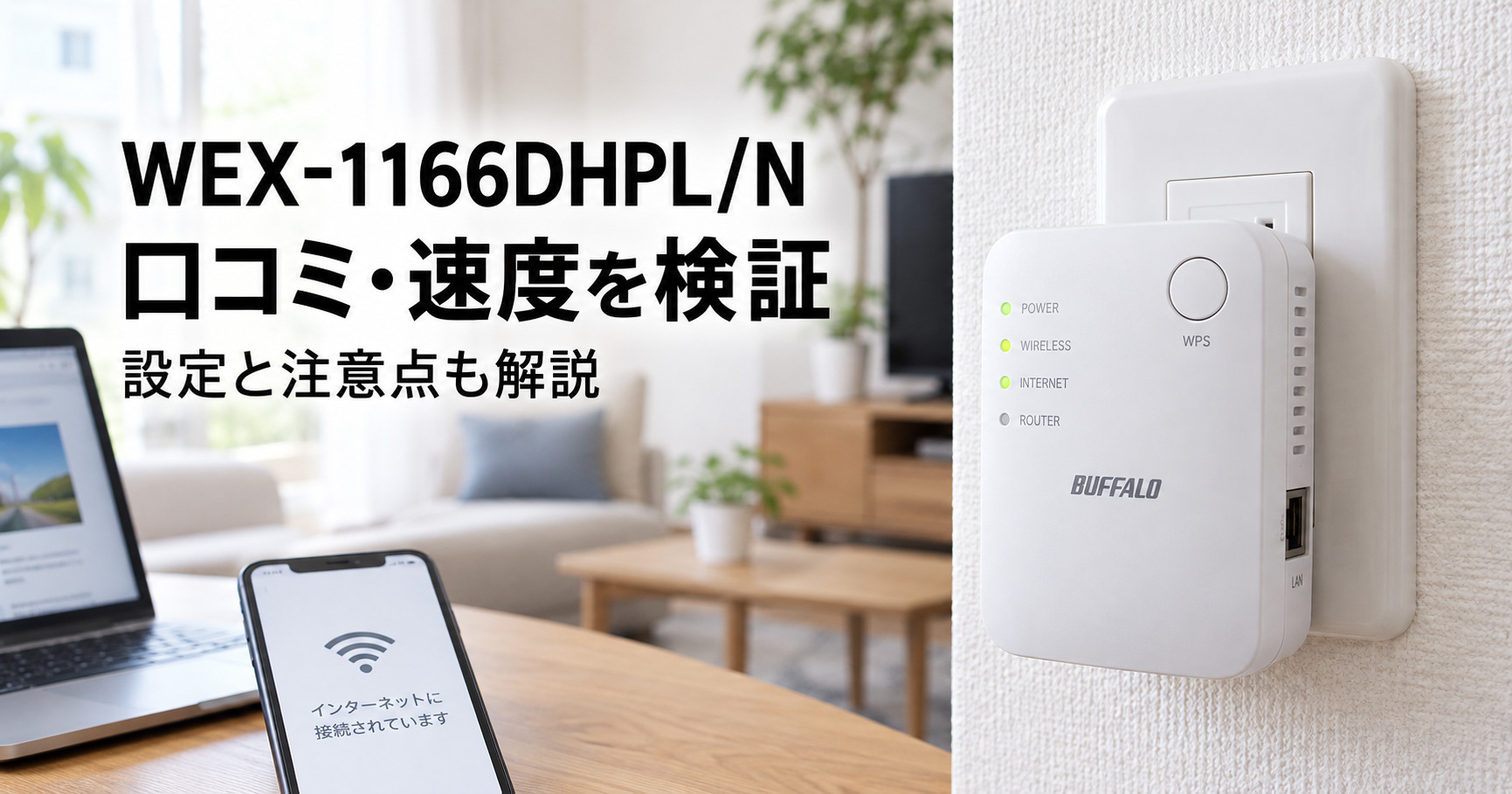
バッファロー「WEX-1166DHPL/N」は、Wi-Fiルーターの電波が届きにくい部屋まで通信範囲を広げるWi-Fi中継機です。
結論からいうと、「家の一部だけWi-Fiが弱い」という悩みを低コストで改善したい人には使いやすい一方、Wi-Fi 6の高速通信や有線で100Mbpsを超える速度を求める人には向きません。
特に検索されているのが「WEX-1166DHPL/Nは遅いのか?」という点です。
本機の無線LANは5GHz最大866Mbps、2.4GHz最大300MbpsのWi-Fi 5仕様ですが、この数字は理論値です。また有線LAN端子は100Mbps対応なので、使い方によっては速度の上限がはっきりあります。
この記事では、WEX-1166DHPL/Nの口コミ・評判、遅いと感じる原因、設定方法、つながらない場合の確認ポイント、向いている人まで詳しく解説します。

 ポチップ
ポチップ
WEX-1166DHPL/Nの悪い口コミ・デメリット
環境によっては速度が遅いと感じる
WEX-1166DHPL/Nを設置すれば、必ず通信速度そのものが速くなるわけではありません。
Wi-Fi中継機の主な役割は、電波が弱い場所まで通信範囲を広げることです。
親機から中継機までの電波がすでに弱い状態では、その弱い通信を中継することになるため、期待した速度が出ない場合があります。
また、壁・床・家具・家電製品、近隣Wi-Fiとの電波干渉などでも通信速度は変わります。
有線LAN端子は最大100Mbps
本体のLAN端子はギガビット対応ではなく、100BASE-TXの最大100Mbpsです。
ゲーム機、テレビ、パソコンなどをLANケーブルで接続しても、1Gbpsの有線通信はできません。
光回線が1Gbpsや10Gbpsでも、本機の有線LAN端子を経由する通信では100Mbpsが上限になります。
有線速度を重視する人は、ギガビットLAN搭載中継機を選んだ方がよいでしょう。
Wi-Fi 6には対応していない
WEX-1166DHPL/NはWi-Fi 5(IEEE802.11ac)対応モデルです。
Wi-Fi 6対応スマートフォンやパソコンを使っていても、中継機部分ではWi-Fi 5として通信します。
最新規格による高速通信や、多数端末を同時接続した際の効率を最優先するなら、Wi-Fi 6対応中継機も検討しましょう。
WPSで一度につながらない場合がある
WPSは便利ですが、使用する親機や設定状況によっては接続に失敗することがあります。
実際の口コミでも、ボタン操作だけでは接続できず、手動設定を行ったという例があります。
その場合は、本体を初期化して再設定するか、ブラウザーを使った手動設定を行います。
WEX-1166DHPL/Nの良い口コミ・評判
Wi-Fiが弱かった部屋で改善を感じる声がある
親機だけでは電波が弱かった部屋で、通信状態が改善したという評価があります。
ルーターから離れた寝室、1階と2階の間、廊下など、親機の電波が弱くなる場所へ適切に設置すると効果を感じやすくなります。
WPS対応なら設定が簡単
親機と中継機のWPSボタンを操作することで、基本設定を行えます。
設定情報を引き継ぐため、スマートフォンやパソコン側で新しくWi-Fi設定をやり直す手間も抑えられます。
他社製ルーターでもWPS対応機なら利用できます。
コンセントへ直接挿せる
ACアダプターや電源ケーブルを別に置かず、コンセントへ直接設置できます。
本体サイズは約65×95×40mm、重量は約122gです。
廊下や階段付近などにも設置しやすく、標準的な2個口コンセントでは上側の差込口を塞ぎにくい設計です。
LEDで設置場所を判断しやすい
本体のLEDで親機との電波状態を確認できます。
中継機は「Wi-Fiが届かない場所」ではなく、「親機の電波がまだ十分届いている場所」に置くことが重要です。
中継機設置ガイドも利用できるため、感覚だけで設置場所を決めるより調整しやすくなっています。
WEX-1166DHPL/Nは本当に遅い?
866Mbps+300Mbpsは実測速度ではない
5GHz最大866Mbps、2.4GHz最大300Mbpsという数字は規格上の理論値です。
実際の通信速度は、親機の性能、距離、障害物、端末のWi-Fi性能、電波干渉などによって変わります。
そのため「866Mbps対応だからインターネット速度も866Mbps出る」という意味ではありません。
中継機を置く場所が遠すぎると遅くなる
親機の電波がほとんど届いていない場所へ中継機を置くと、速度改善は期待しにくくなります。
たとえば寝室でWi-Fiが弱い場合、寝室そのものではなく、親機と寝室の中間付近へ設置するのが基本です。
LEDや中継機設置ガイドを確認しながら場所を調整しましょう。
デュアルバンド同時接続で速度低下を抑える仕組みがある
WEX-1166DHPL/Nは5GHzと2.4GHzを同時利用できるデュアルバンド方式です。
親機―中継機間と、中継機―端末間で異なる周波数帯を利用できるため、1つの帯域だけで中継する方式より通信効率を保ちやすくなっています。
ただし、実際の速度は設置環境によって変わるため、速度を保証する機能ではありません。
有線接続では100Mbpsを超えない
LANポート経由では100Mbpsが規格上の上限です。
「Wi-Fiでは速いのにLANケーブルで接続した機器だけ100Mbps前後しか出ない」という場合は故障とは限りません。
本体仕様による制限です。
WEX-1166DHPL/Nの主な仕様
| 項目 | WEX-1166DHPL/N |
|---|---|
| Wi-Fi規格 | Wi-Fi 5(IEEE802.11ac/n/a/g/b) |
| 5GHz最大速度 | 866Mbps(理論値) |
| 2.4GHz最大速度 | 300Mbps(理論値) |
| アンテナ | 5GHz 2本、2.4GHz 2本 |
| LAN端子 | 100BASE-TX / 10BASE-T ×1 |
| 有線最大速度 | 100Mbps |
| 設定 | WPS・手動設定 |
| 他社ルーター | WPS対応機なら利用可能 |
| サイズ | 約65×95×40mm |
| 重量 | 約122g |
| 最大消費電力 | 6.6W |
| 保証期間 | 1年間 |
WEX-1166DHPL/Nの設定方法
親機の近くでWPS設定を行う
最初の設定は、中継機を親機の近くへ置いて行うと失敗しにくくなります。
WEX-1166DHPL/NのWPSボタンを約2秒押し、続いてWi-Fiルーター側のWPSまたはAOSSボタンを操作します。
設定が完了してから、実際に中継したい場所へ本体を移動します。
他社製ルーターでもWPS対応なら使える
バッファロー以外のルーターでも、WPS対応機なら設定できます。
ただし、WPSボタンの名称や押す時間はメーカーによって異なります。
親機の取扱説明書も合わせて確認してください。
WPSでつながらない場合は手動設定する
WPS接続に失敗する場合は、初期化後の再設定またはブラウザーからの手動設定を試します。
何度もWPSだけを繰り返すより、公式手順に沿って一度初期化してから設定し直す方が解決しやすい場合があります。
中継機を2台つなぐ場合は2台目を手動設定する
中継機を2台数珠つなぎにする場合、2台目はWPSでは設定できません。
バッファロー公式では、2台目はブラウザーからの手動設定を行うよう案内されています。
WEX-1166DHPL/Nが遅い・つながらないときの確認ポイント
中継機を親機へ少し近づける
最初に確認したいのは設置場所です。
電波が弱すぎる場所へ設置している場合は、親機側へ1部屋分程度戻すなどして位置を調整します。
5GHzと2.4GHzを使い分ける
速度を重視するなら5GHz、距離や壁越しのつながりやすさを重視するなら2.4GHzが基本です。
5GHzは高速ですが障害物に弱く、2.4GHzは遠くまで届きやすい一方で混雑しやすい特徴があります。
ファームウェアを確認する
通信が不安定な場合は、バッファロー公式の最新ファームウェアも確認してください。
口コミでも、更新後に安定したという事例があります。
速度最優先ならWi-Fi 6中継機も検討する
高速回線を最大限活用したい場合は、WEX-1166DHPL/Nより上位のWi-Fi 6対応モデルが適しています。
WEX-1166DHPL/Nは「通信できなかった場所を使えるようにする」目的に向いたモデルであり、高速回線の性能をそのまま延長することを最優先した製品ではありません。
ポチップ
WEX-1166DHPL/Nがおすすめな人・おすすめしない人
おすすめな人
家の一部だけWi-Fiが弱く、できるだけ安く通信範囲を広げたい人に向いています。
- 寝室や2階など一部だけ電波が弱い
- Wi-Fi 5の速度で十分
- コンセント直挿しタイプがよい
- WPSで簡単に設定したい
- 有線LANは100Mbpsで問題ない
おすすめしない人
1Gbps以上の有線速度やWi-Fi 6を重視する人にはおすすめしにくいです。
- Wi-Fi 6環境を維持したい
- LANケーブルで100Mbps以上出したい
- 高速なオンラインゲーム環境を最優先する
- EasyMesh対応モデルを探している
- 多数の端末で高速通信したい
WEX-1166DHPL/Nについてよくある質問
WEX-1166DHPL/Nを使うと速度は遅くなりますか?
設置条件によっては遅くなる場合があります。
特に親機と中継機の距離が遠すぎる場合や、壁・床などの障害物が多い場合は速度が低下しやすくなります。
最大866Mbps出ますか?
866Mbpsは5GHz帯の理論上の最大通信速度で、実測値ではありません。
実際のインターネット速度は回線、親機、端末、設置環境などによって変わります。
有線LANは1Gbpsに対応していますか?
対応していません。
LAN端子は100BASE-TXなので最大100Mbpsです。
他社製ルーターでも使えますか?
WPS対応のWi-Fiルーターであれば他社製でも利用できます。
WPSがない場合は手動設定が必要です。
Wi-Fi 6に対応していますか?
WEX-1166DHPL/NはWi-Fi 5対応モデルです。
Wi-Fi 6やEasyMeshを重視する場合は、上位のWi-Fi 6対応中継機を検討してください。
WEX-1166DHPL/Nの口コミ・評判まとめ
WEX-1166DHPL/Nは、家の一部でWi-Fiが弱いという悩みを手軽に改善したい人向けのWi-Fi 5中継機です。
5GHz最大866Mbps、2.4GHz最大300Mbpsのデュアルバンドに対応し、WPSによる簡単設定や中継機設置ガイドも利用できます。
一方で、最大速度は理論値であり、有線LANは100Mbpsまでです。
そのため、検索で見かける「遅い」という評価は、故障だけでなく設置場所・親機との距離・有線LAN仕様・Wi-Fi 5という規格が原因になっている可能性があります。
「今までWi-Fiが届かなかった部屋を使えるようにしたい」という目的なら、価格と機能のバランスが取りやすいモデルです。
反対に、1Gbps級の有線通信やWi-Fi 6の高速性能を維持したい人は、Wi-Fi 6対応中継機と比較してから決めることをおすすめします。

